
Интеграция с YClients
Единственная интеграция, где агент не просто фиксирует заявку, а записывает клиента в реальное расписание: подбирает свободное время, создаёт запись, переносит и отменяет.
Для салонов, барбершопов, студий и клиник на YClients это самый полезный сценарий: администратор освобождается от записи по телефону полностью.
Подключение
Пароль от YClients нам не нужен. Сначала подключите приложение Vobot у себя: в YClients «Интеграции» → найдите Vobot → «Подключить». YClients добавит в филиал системного пользователя приложения с нужными правами — доступ выдаёте вы, а не передаёте нам учётные данные.
Затем в кабинете: «Интеграции» → YClients → «Подключить» → «Быстрое: без пароля» → выберите филиал из списка тех, к которым доступ уже есть. Пустой список означает, что интеграция в филиале ещё не подключена — вернитесь к первому шагу.
Запасной способ — «Логин и пароль» администратора салона: он пригодится, если приложение Vobot пока не появилось в вашем разделе интеграций. Пароль мы не храним, но выданный по нему доступ перестанет работать при смене пароля.
Полный разбор с картинками — в статье Как подключить YClients.
Подключайтесь администратором салона. Учётка мастера с ограниченным доступом подключится, но записывать не сможет.
Филиалы и номера
Если филиалов несколько, каждому можно сопоставить свой номер телефона. Тогда агент поймёт, в какой филиал записывать, по тому, на какой номер позвонили — и не будет спрашивать клиента «а вы в какой филиал?».
Здесь же задаётся часовой пояс филиала. Важно для сетей: запись «на 15:00» во Владивостоке и в Москве — разное время, и ошибка здесь стоит дорого.
Синхронизация услуг
После подключения услуги можно подтянуть из YClients — с названиями, ценами и длительностями. Кнопка на вкладке «Услуги» карточки агента.
Синхронизированные услуги помечены источником. Править их вручную можно, но при следующей синхронизации правки перезапишутся — меняйте в YClients.
Запускайте синхронизацию после изменений в прайсе, иначе агент будет называть старые цены.
Действия в сценарии
В ноде «Действие CRM» доступны:
| Действие | Что делает |
|---|---|
| Записать на услугу | создаёт запись в расписании |
| Создать контакт | заводит карточку клиента |
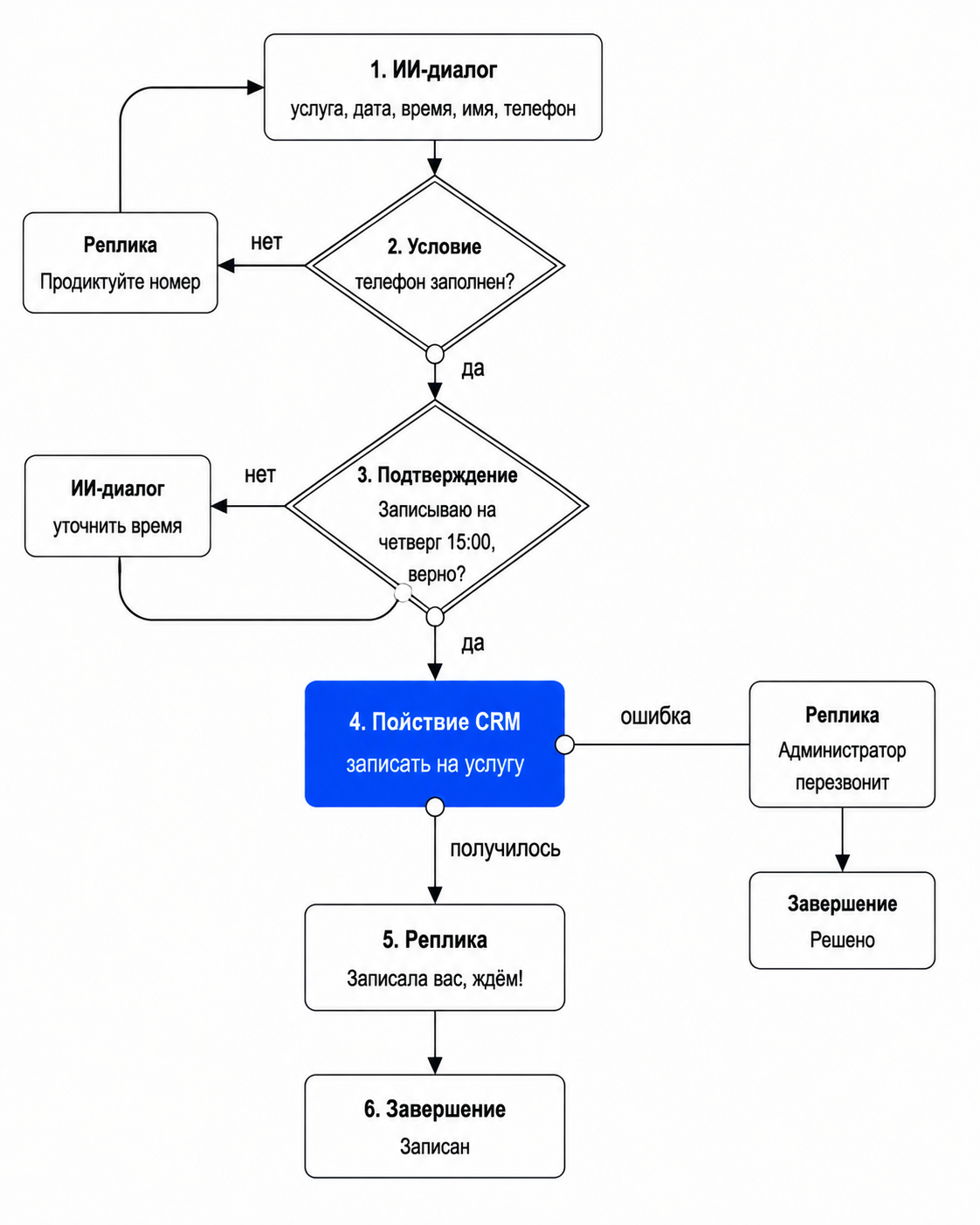
Как строится сценарий записи
Порядок, который работает:
- ИИ-диалог — собрать услугу, желаемую дату и время, имя, телефон.
- Условие — проверить, что телефон заполнен.
- Подтверждение — «Записываю вас на четверг, 15:00, верно?».
- Действие CRM — создать запись.
- Реплика — подтвердить результат.
- Завершение с итогом «Записан».
Шаг 3 пропускать нельзя. Ошибочная запись в расписании — это дыра в графике мастера и потерянные деньги, а не просто лишняя строка в базе.
Отмена и перенос
Для отмены и переноса нужен способ найти существующую запись — обычно по номеру телефона клиента. Постройте отдельную ветку сценария: маршрутизатор намерений с веткой «перенос/отмена», внутри неё — сбор данных и соответствующее действие.
Проверка
Тест-звонок с полной записью, затем открыть YClients:
- запись появилась в расписании нужного филиала;
- время и услуга верные, длительность соответствует;
- мастер назначен;
- карточка клиента создана, телефон записан;
- слот действительно занят — попробуйте записаться на то же время повторно.
Первую неделю после запуска проверяйте расписание ежедневно. Ошибка в записи заметна не сразу, а в момент, когда клиент придёт.
Частые проблемы
Агент не находит свободное время. Проверьте, что у услуги задана длительность и что в расписании есть работающие мастера с этой услугой.
Записывает не в тот филиал. Проверьте сопоставление номеров и филиалов в настройках подключения.
Время сдвинуто на несколько часов. Неверный часовой пояс филиала.
Услуги не подтягиваются. Проверьте права учётной записи и запустите синхронизацию заново.
Запись создаётся, но не к тому мастеру. В настройках сценария укажите, как выбирать мастера: любой свободный или конкретный.